Python 3.7.3安装教程 开启简洁高效的编程之旅
Python作为一种语法简洁清晰、功能强大的通用型计算机程序语言,已经成为编程初学者的首选和开发者的必备工具。Python 3.7.3版本在性能、稳定性和功能上都有显著提升,本教程将详细介绍其在Windows、macOS和Linux系统下的安装步骤,帮助您快速搭建编程环境。
一、安装前的准备
- 确认系统要求:Python 3.7.3支持Windows 7及以上、macOS 10.9及以上,以及主流的Linux发行版(如Ubuntu 16.04+)。
- 访问官方网站:前往Python官网(https://www.python.org/downloads/release/python-373/)下载对应系统的安装包。
二、Windows系统安装步骤
- 下载安装包:点击“Windows x86 executable installer”(32位系统)或“Windows x86-64 executable installer”(64位系统)。
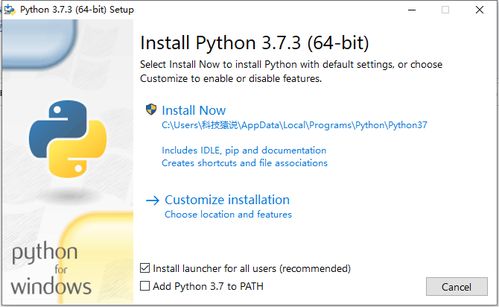
- 运行安装程序:双击下载的.exe文件,在安装向导中勾选“Add Python 3.7 to PATH”(将Python添加到环境变量),然后选择“Install Now”进行默认安装。
- 验证安装:打开命令提示符(CMD),输入
python --version,若显示“Python 3.7.3”,则安装成功。
三、macOS系统安装步骤
- 下载安装包:选择“macOS 64-bit installer”下载.pkg文件。
- 运行安装:双击.pkg文件,按照提示完成安装。
- 配置环境变量:打开终端(Terminal),输入
python3 --version验证安装;若需默认使用Python 3,可编辑bash配置文件(如~/.bash_profile)添加别名:alias python='python3'。
四、Linux系统安装步骤(以Ubuntu为例)
1. 通过APT安装:打开终端,依次运行以下命令:
`
sudo apt update
sudo apt install python3.7
`
- 设置默认版本(可选):若系统已有其他Python版本,可通过
sudo update-alternatives --config python3选择Python 3.7.3作为默认版本。 - 验证安装:输入
python3.7 --version检查版本信息。
五、安装后的关键操作
- 安装包管理工具pip:Python 3.7.3通常自带pip,可通过
pip --version确认;若未安装,可从官网下载get-pip.py脚本运行安装。 - 配置集成开发环境(IDE):推荐使用PyCharm、VS Code或Jupyter Notebook,这些工具支持Python 3.7.3的语法高亮和调试功能。
- 编写第一个程序:在终端或IDE中输入
print("Hello, Python 3.7.3!"),感受Python的简洁语法。
六、常见问题与解决
- PATH配置失败:手动添加Python安装路径(如C:\Python37)到系统环境变量。
- 多版本冲突:使用虚拟环境工具(如venv或conda)隔离不同项目依赖。
- 安装速度慢:可切换国内镜像源(如清华源)加速pip安装包。
Python 3.7.3以其清晰的语法和广泛的应用场景(如Web开发、数据分析、人工智能),成为计算机编程的理想起点。遵循本教程,您将轻松迈入编程世界,享受高效开发的乐趣。如需深入学习,可参考官方文档(https://docs.python.org/3.7/)或在线教程,持续探索Python的无限可能!
如若转载,请注明出处:http://www.yaoshuocn.com/product/17.html
更新时间:2026-10-11 22:53:06